El “cuello de botella” pasa cuando un componente limita al resto (por ejemplo, CPU limitando a la GPU o viceversa), y eso se traduce en menos FPS, tirones o uso desigual de hardware. La clave no es “eliminarlo al 100%”, sino entenderlo y balancear tu PC según tu objetivo: resolución, Hz del monitor y juegos. En esta guía vas a aprender cómo detectarlo, cómo calcularlo de forma práctica y qué cambios realmente mejoran el rendimiento sin gastar de más.
Índice
- Qué es el cuello de botella
- CPU bottleneck vs GPU bottleneck
- Cómo detectarlo (síntomas)
- Cómo calcularlo (método práctico)
- 1080p vs 1440p vs 4K
- Ejemplo rápido
- Cómo reducirlo
- Fuentes útiles
- Preguntas frecuentes
¿Qué es el cuello de botella?
- Definición simple: un componente no deja que el otro rinda al máximo.
- No siempre es “malo”: depende de tu objetivo (jugar competitivo vs calidad gráfica).
CPU bottleneck vs GPU bottleneck
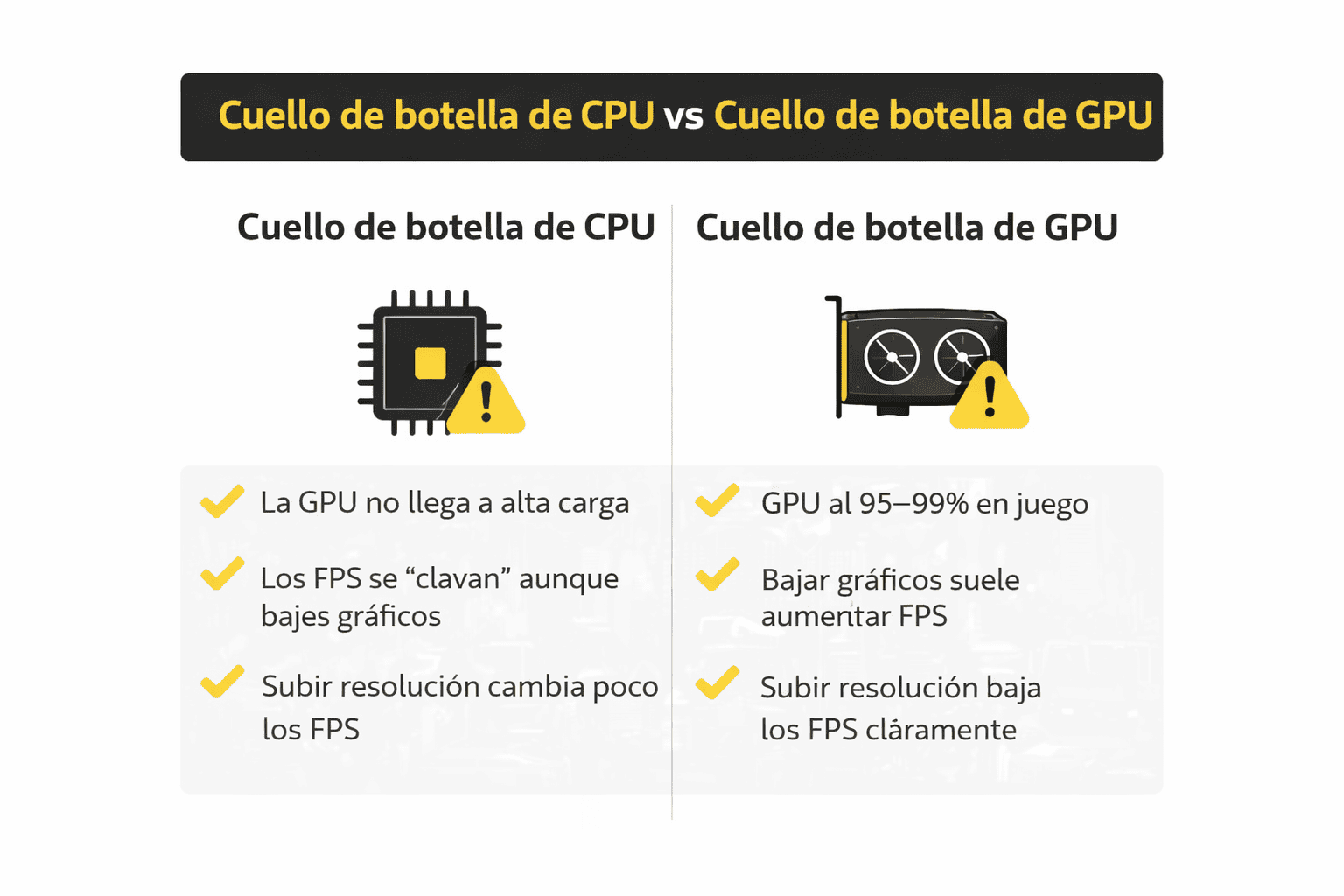
Cuello de botella de CPU (CPU limit)
- La GPU no llega a alta carga.
- Los FPS se “clavan” aunque bajes gráficos.
- Subir resolución cambia poco los FPS.
Cuello de botella de GPU (GPU limit)
- GPU al 95–99% en juego.
- Bajar gráficos suele subir FPS.
- Subir resolución baja FPS claramente.
Cómo detectar si tenés cuello de botella (rápido)
- ✅ ¿GPU está cerca del 99% en juego? (probable GPU limit)
- ✅ ¿CPU se dispara (1–2 núcleos al 100%) y GPU baja? (probable CPU limit)
- ✅ ¿Cambiar de 1080p a 1440p cambia poco los FPS? (suele ser CPU limit)
- ✅ ¿Bajar “calidad” y no suben FPS? (suele ser límite del procesador / CPU limit)
Cómo calcular cuello de botella (método práctico)
- Elegí un juego y un escenario repetible.
- Medí FPS promedio y 1% low.
- Registrá uso de CPU (por núcleo) y GPU.
- Probá 2 resoluciones (1080p y 1440p).
Interpretación rápida:
- Si al subir resolución cae mucho el FPS y la GPU sube → GPU limit.
- Si al subir resolución el FPS cambia poco y la CPU se “clava” → CPU limit.
➡️ Usá la guía/herramienta: Calculadora de cuello de botella
1080p vs 1440p vs 4K: cómo cambia el cuello de botella
- 1080p: más probable CPU limit (FPS altos, la CPU “manda”).
- 1440p: más balanceado.
- 4K: más probable GPU limit.
Ejemplo rápido (para entenderlo en 30 segundos)
Imaginá que jugás a 1080p buscando 144 FPS. Si tu GPU es potente pero tu CPU no alcanza a “alimentarla” con suficientes cuadros, la GPU se queda esperando y nunca llega al 99%: eso es cuello de botella de CPU. En cambio, si subís a 1440p y los FPS caen bastante mientras la GPU se mantiene al 95–99%, el limitante suele ser la placa de video: eso es cuello de botella de GPU.
Por eso, antes de comprar, lo más importante es definir tu objetivo (resolución + Hz) y medir en tu juego real. Con ese dato elegís mejor: a veces conviene mejorar CPU/RAM, y otras veces la plata rinde mucho más en la GPU.
Links: Monitores gamer · Placas de video · Procesadores
Cómo reducir el cuello de botella (sin gastar al pedo)
- Definí objetivo (FPS/Hz/resolución).
- Ajustá gráficos correctos (texturas/AA/shadows).
- Mejorá el componente limitante (upgrade CPU o GPU según el caso).
- Revisá RAM (dual channel), temperaturas y fuente.
Links útiles: Compatibilidad de componentes PC · Cómo armar una PC Gamer
Fuentes útiles
Preguntas frecuentes
¿Siempre hay cuello de botella?
Sí, siempre hay un limitante; lo importante es que sea el correcto para tu objetivo.
¿Es mejor que limite la GPU o la CPU?
Para calidad gráfica suele ser mejor GPU limit; para competitivo, buscás que no te limite la CPU.
¿La RAM puede causar cuello de botella?
Sí, especialmente en single channel o con poca capacidad.
¿Afecta el monitor?
Sí: 144Hz/240Hz empuja a la CPU, y 1440p/4K empuja a la GPU.
¿Sirven las “calculadoras” online?
Sirven como referencia, pero lo real es medir en tu PC y tus juegos.